



Hoe stel ik mijn IMAP mailbox in?
Tips en trucs over het web, digitale trends en online marketing
Zelf je IMAP-mailbox instellen, hoe doe je dat?
In dit artikel vertellen we je stap voor stap hoe je je IMAP-mailbox zelf kan configureren in verschillende e-mailprogramma’s.
Hieronder lees je hoe je je IMAP-mailbox kan instellen in:
- Outlook 2013 of 2016
- Apple Mail
- Gmail
Laten we meteen aan de slag gaan!

 Artikel samenvatten
 IMAP-mailbox nakijken via webmail?
Wil je snel je mailbox checken zonder configuratie? Maak dan gebruik van onze webmail.
Deze webmail is een online platform waarmee je eenvoudig je e-mails kunt lezen, versturen en beheren vanaf elk apparaat met een internetverbinding.
Surf naar webmail.webhosting.be en log in met het e-mailadres en wachtwoord dat je van ons hebt ontvangen.
IMAP-mailbox configuratie samengevat
- Kies voor “IMAP“
- Inkomende server: imap.mailprotect.be – poort 993, SSL/TLS
- Uitgaande server: is dit smtp-auth.mailprotect.be – poort 587, SSL/TLS
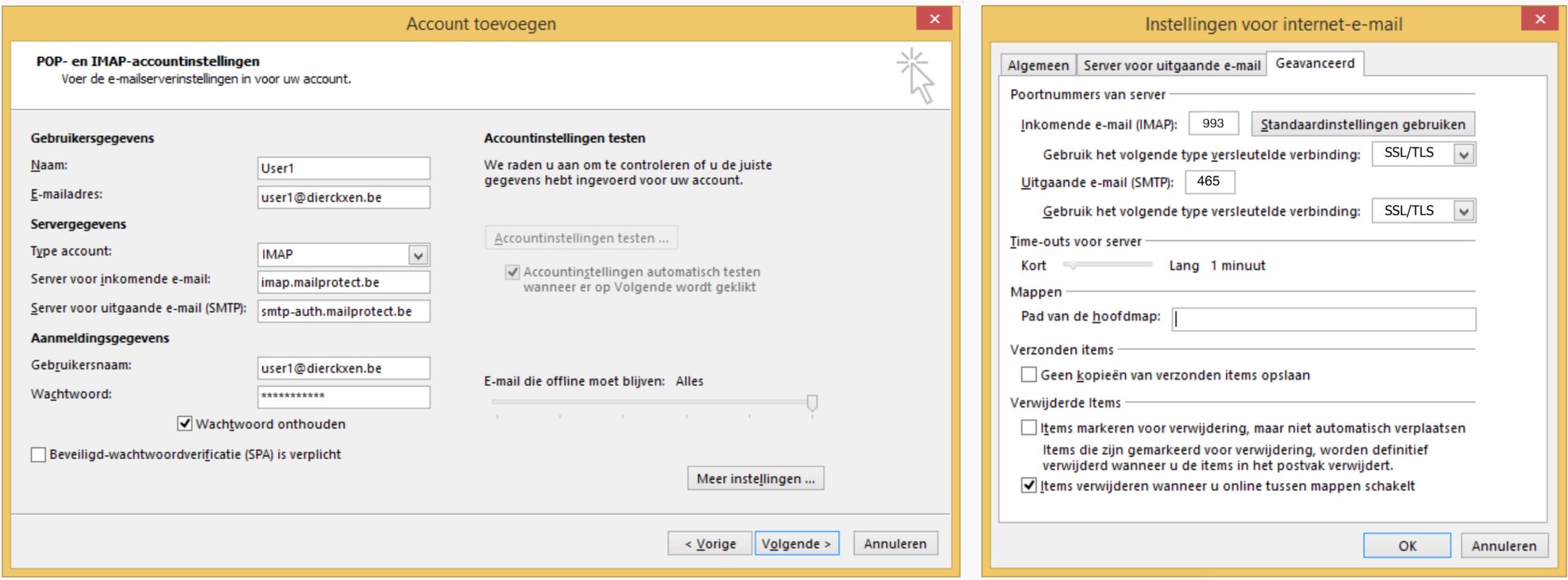
IMAP-mailbox instellen in Outlook 2013 of 2016
Om je mailbox in te stellen in Outlook 2013 of 2016 volg je onderstaande stappen:
- Voeg een nieuw account toe
- Selecteer de optie “Handmatige instelling of extra servertypen”
- Kies voor “IMAP“
- Vul je login-gegevens in
- Voor inkomende server is dit imap.mailprotect.be – poort 993, SSL/TLS
- Voor uitgaande server is dit smtp-auth.mailprotect.be – poort 587, SSL/TLS
- Voor je op “volgende” klikt, klik je rechts onderaan op “Meer instellingen”.
- Ga naar het tabblad “Server voor uitgaande e-mail” en vink de optie “Voor de server voor mijn uitgaande e-mail (SMTP) is verificatie vereist aan”. Selecteer de optie: “Dezelfde instellingen gebruiken als voor mijn inkomende e-mail” en klik op “OK”.
- Ga naar het tabblad “geavanceerd” (zie afbeelding) en zorg dat de poorten overeenkomen met deze gegevens:
- Voor inkomende server is dit poort 993, SSL/TLS
- Voor uitgaande server is dit poort 465, SSL/TLS
- Werkt je uitgaande server-poort niet, gebruik dan poort 587, SSL/TLS
- Klik op volgende en wacht op verificatie.
- Je mailbox is nu ingesteld!
IMAP-mailbox instellen in Apple Mail
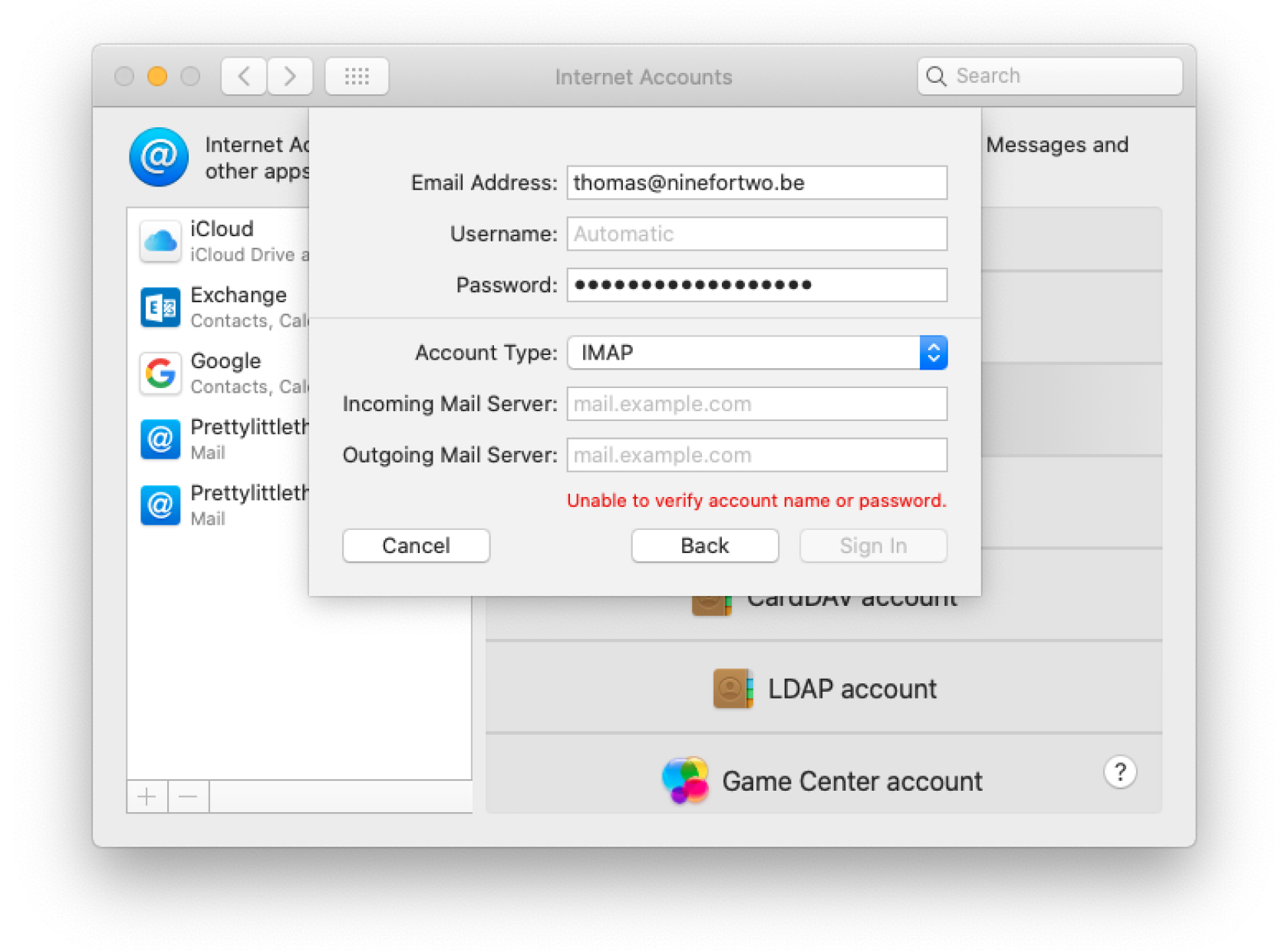
Om je mailbox in te stellen in Apple Mail volg je onderstaande stappen:
- Via de navigatiebalk bovenaan ga je naar “Mail” > “Voorkeuren”
- Ga naar het tabblad “Account” en klik onderaan op het plusteken om een account toe te voegen
- Kies voor “Andere Mail-account” en ga door
- Vul je naam, het e-mailadres en wachtwoord in en ga verder
- De automatische controle van Apple zal mislukken, maar dat is geen probleem…
- Kies voor IMAP in het uitklapmenu en vul de ontbrekende gegevens in
- Voor inkomende server is dit imap.mailprotect.be – poort 993, SSL/TLS
- Voor uitgaande server is dit smtp-auth.mailprotect.be – poort 587, SSL/TLS
- Werkt je uitgaande server-poort niet, gebruik dan poort 465, SSL/TLS
- Selecteer de apps die je met deze mail account wil gebruiken en rond de configuratie af
- Je mailbox is nu ingesteld!
IMAP-mailbox instellen in Gmail
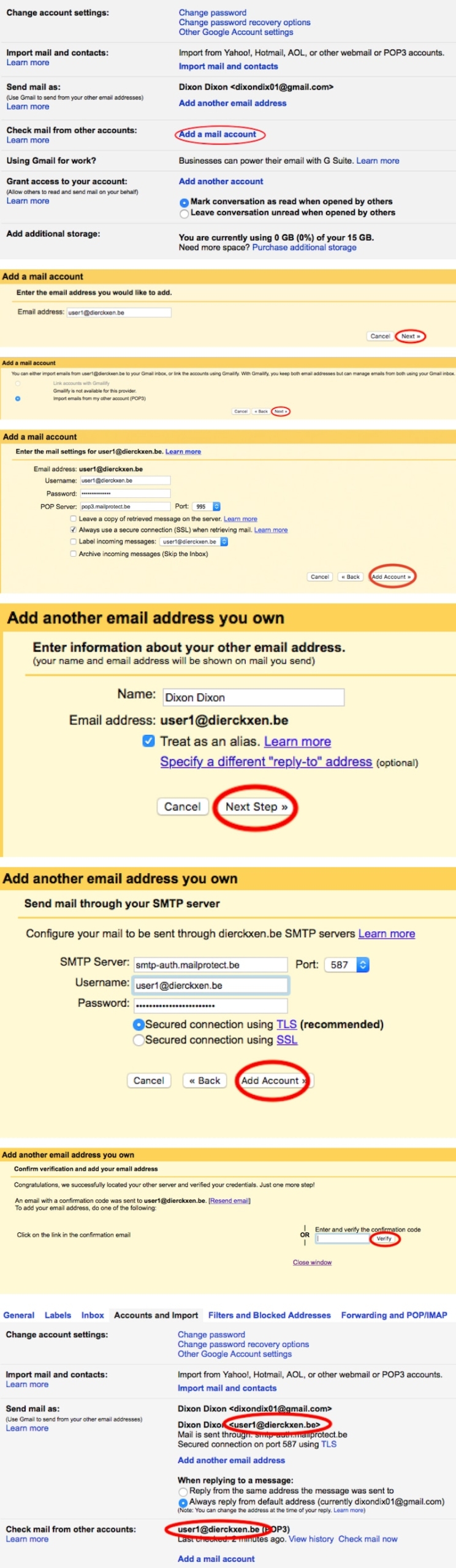
Om je mailbox in te stellen in Gmail volg je onderstaande stappen:
- Log in op jouw Gmail account
- Wanneer je ingelogd bent op jouw account, ga je naar de hoek rechtsboven van jouw webmail waar je op het tandwieltje klikt. Kies “Settings”
- In het controlepaneel kies je “Accounts and import”
- Kies “Add a mail account”
- In het pop-up venster dat nu verschijnt kan je jouw andere e-mailadres invullen. Klik op “Next” om verder te gaan
- Kies “Import emails from my other account (POP3)” en klik op “Next”
- Vul jouw gebruikersnaam, wachtwoord en jouw server informatie in. Klik op “Add Account” wanneer je klaar bent
- Voor POP Server is dit pop3.mailprotect.be – poort 995
- Jouw account is toegevoegd. Je krijgt nu de vraag of je ook mails wil verzenden met dit nieuw account. In dit geval: gebruiker1@domeinnaam.be. Deze optie kan je later nog wijzigen. Klik op “Next” om verder te gaan.
- Je account is nu toegevoegd! Je krijgt nu de vraag of je ook mails wil verzenden met dit nieuw account.
- Klik op “Next” om verder te gaan.
- Vul jouw naam bij het nieuwe e-mailadres in. Klik op “Next step”.
- Vul de instellingen in van jouw SMTP-server. Klik op “Add account”.
- Voor uitgaande server is dit smtp-auth.mailprotect.be – poort 587, TLS
- Werkt je uitgaande server-poort niet, gebruik dan poort 465, SSL/TLS
- Je krijgt nu de melding dat jouw andere server met succes gevonden kon worden.
- Om de verificatie te bevestigen, moet je een verficiatiecode invullen en op “Confirm” klikken, of op klik op de link in de confirmatiemail.
- In de instellingen van jouw account, kan je nu het toegevoegde account zien: gebruiker1@dierckxen.be; je zal nu mails kunnen verzenden en ontvangen met dit account.
👉 Heb je vragen, aarzel dan niet om ons te contacteren!
👉 Funkhaus gaat voor jou de extra mile
Wij zijn de alles-in-een partner die je volledig ontzorgt: van creatieve webdesigns tot technische optimalisaties en strategische content. Jij focust op je business, wij zorgen voor de rest.
Stuur een mailtje, of plan meteen een afspraak!
Krijg gratis en vrijblijvend persoonlijk advies
👋 Hey, wij staan voor je klaar!
Onze partners aan het woord

Koen Van den Abeele
Top service!
Aanrader voor iedereen die op zoek is naar betrouwbare & eerlijke marketingondersteuning met een creatieve touch!👌

Elien Degens
Via een goede referentie kwam ik bij jullie terecht om mijn website te voorzien voor e-commerce. Wout dacht mee over de mogelijkheden en bood een ideale oplossing aan, rekening houdend met het budget.
Een transparante, professionele communicatie en een zeer kwalitatieve oplevering. Dankjewel hiervoor!

Yves Van Pelt
Onze website werd gemaakt door Funkhaus. Prachtig resultaat en in de gehele lijn meer dan tevreden over de aanpak, luisterend oor naar onze wensen, fris geheel en vooral een goed werkend product. Bedankt voor alles Wout. We kunnen je enkel maar aanbevelen.

Peter Claes
Ik contacteerde Wout in het kader van een mini RFP waar hij in een selectie van 13 concurrenten als beste uitkwam. Hij was niet de goedkoopste maar stak met kop en schouders boven de concurrentie uit wat betreft reactiesnelheid, helderheid, transparantie, hulpvaardigheid en luisterbereidheid.
Vanaf de start van mijn project bleken het net deze kwaliteiten te zijn die er voor zorgden dat elke vraag, elke suggestie en de talloze keren dat ik van gedacht veranderde door Wout rustig en open werden opgevangen en opgelost.
Hij slaagde er telkens in om mijn soms verwarde suggesties helder te krijgen, enkele oplossingen aan te bieden en ze daarna vooral bliksemsnel te implementeren (in sommige gevallen zelfs “on the spot”).
Zijn communicatie is rustig, vriendelijk, nooit belerend of onnodig gecompliceerd. Hij is laagdrempelig, steeds bereikbaar en komt zijn afspraken na.
Hij zal ook zijn visie op bepaalde beslissingen uitleggen en met de nodige diplomatie omkaderen.
Hij hield me bij elke stap op de hoogte van de vooruitgang die hij had geboekt, de next steps en van de acties die ik zelf nog diende te ondernemen.
En het resultaat is een website die vlekkeloos draait en waar ik ongelooflijk fier op kan zijn. NPS 10/10.

Fanny Verstappen
Ik ben heel tevreden over de samenwerking met dit bureau. Ze hebben mijn bedrijfspagina’s op sociale media weer helemaal op orde gebracht. Ze stonden altijd klaar om te helpen, dachten mee en waren bovendien erg vriendelijk. Zeker een aanrader!

Patrick Dewitte
Funkhaus is een fantastisch communicatiebureau! Vlotte en snelle communicatie, zeer professionele aanpak.
Onze website is helemaal terug op punt.
De social media campagne draait op volle toeren en werpt zijn vrucht al af, top!
En daarbovenop is Wout een topkerel om mee samen te werken.
Patrick Dewitte
dezwemvijver.be

Hans Kenis
Zeer toffe samenwerking. Goede inbreng en ideeën met een prachtig afgewerkte website als eindresultaat!

Anthony Van Roey
Funkhaus werkt zeer correct en is snel te bereiken om de vragen te beantwoorden.

Jens Jansen
Zeer vlot en professioneel – aanrader!

Angelique Lijffijt
Ik benaderde Wout in het kader van een website voor een makelaar waar Realworks ingebouwd moest worden en ben erg tevreden met het resultaat. Funkhous heeft een professionele aanpak en een snelle service. Zeker een aanrader.


