

Hoe stel ik mijn IMAP mailbox in?
Tips 'n tricks over het web, digital trends, en online marketing
Zelf je IMAP-mailbox instellen, hoe doe je dat?
In dit artikel vertellen we je stap voor stap hoe je je IMAP-mailbox zelf kan configureren in verschillende e-mailprogramma’s.
Hieronder lees je hoe je je IMAP-mailbox kan instellen in:
- Outlook 2013 of 2016
- Apple Mail
- Gmail
Laten we meteen aan de slag gaan!

IMAP-mailbox nakijken via webmail?
Wil je snel je mailbox checken zonder configuratie? Maak dan gebruik van onze webmail.
Deze webmail is een online platform waarmee je eenvoudig je e-mails kunt lezen, versturen en beheren vanaf elk apparaat met een internetverbinding.
Surf naar webmail.webhosting.be en log in met het e-mailadres en wachtwoord dat je van ons hebt ontvangen.
IMAP-mailbox configuratie samengevat
- Kies voor “IMAP“
- Inkomende server: imap.mailprotect.be – poort 993, SSL/TLS
- Uitgaande server: is dit smtp-auth.mailprotect.be – poort 587, SSL/TLS
IMAP-mailbox instellen in Outlook 2013 of 2016
Om je mailbox in te stellen in Outlook 2013 of 2016 volg je onderstaande stappen:
- Voeg een nieuw account toe
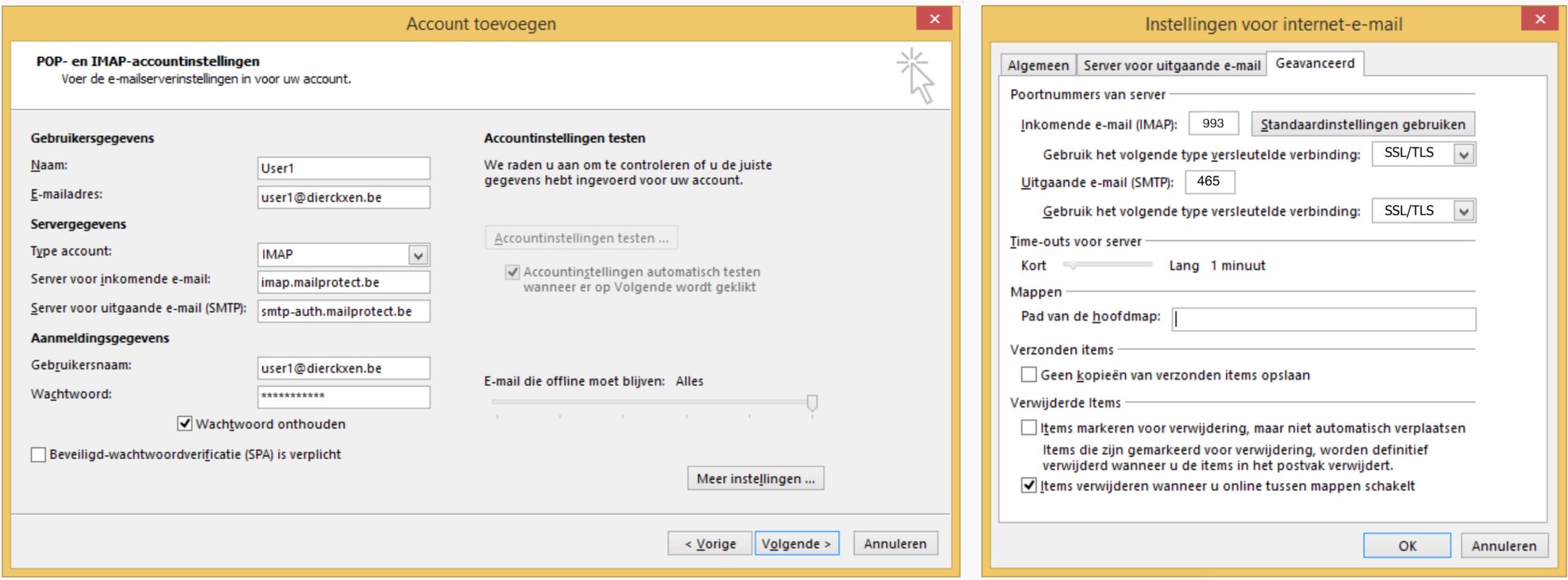
- Selecteer de optie “Handmatige instelling of extra servertypen”
- Kies voor “IMAP“
- Vul je login-gegevens in
- Voor inkomende server is dit imap.mailprotect.be – poort 993, SSL/TLS
- Voor uitgaande server is dit smtp-auth.mailprotect.be – poort 587, SSL/TLS
- Voor je op “volgende” klikt, klik je rechts onderaan op “Meer instellingen”.
- Ga naar het tabblad “Server voor uitgaande e-mail” en vink de optie “Voor de server voor mijn uitgaande e-mail (SMTP) is verificatie vereist aan”. Selecteer de optie: “Dezelfde instellingen gebruiken als voor mijn inkomende e-mail” en klik op “OK”.
- Ga naar het tabblad “geavanceerd” (zie afbeelding) en zorg dat de poorten overeenkomen met deze gegevens:
- Voor inkomende server is dit poort 993, SSL/TLS
- Voor uitgaande server is dit poort 465, SSL/TLS
- Werkt je uitgaande server-poort niet, gebruik dan poort 587, SSL/TLS
- Klik op volgende en wacht op verificatie.
- Je mailbox is nu ingesteld!
IMAP-mailbox instellen in Apple Mail
Om je mailbox in te stellen in Apple Mail volg je onderstaande stappen:
- Via de navigatiebalk bovenaan ga je naar “Mail” > “Voorkeuren”
- Ga naar het tabblad “Account” en klik onderaan op het plusteken om een account toe te voegen
- Kies voor “Andere Mail-account” en ga door
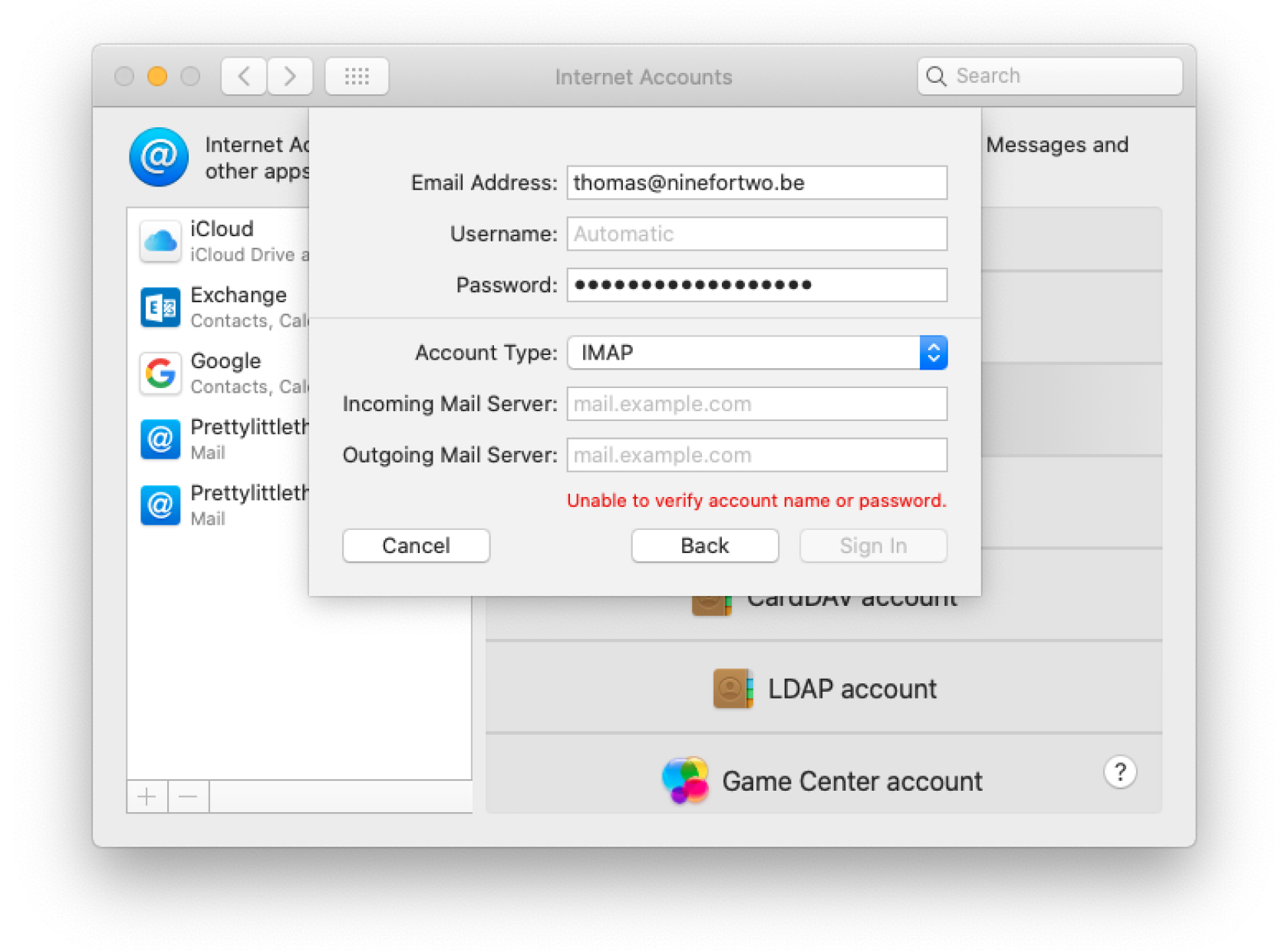
- Vul je naam, het e-mailadres en wachtwoord in en ga verder
- De automatische controle van Apple zal mislukken, maar dat is geen probleem…
- Kies voor IMAP in het uitklapmenu en vul de ontbrekende gegevens in
- Voor inkomende server is dit imap.mailprotect.be – poort 993, SSL/TLS
- Voor uitgaande server is dit smtp-auth.mailprotect.be – poort 587, SSL/TLS
- Werkt je uitgaande server-poort niet, gebruik dan poort 465, SSL/TLS
- Selecteer de apps die je met deze mail account wil gebruiken en rond de configuratie af
- Je mailbox is nu ingesteld!
IMAP-mailbox instellen in Gmail
Om je mailbox in te stellen in Gmail volg je onderstaande stappen:
- Log in op jouw Gmail account
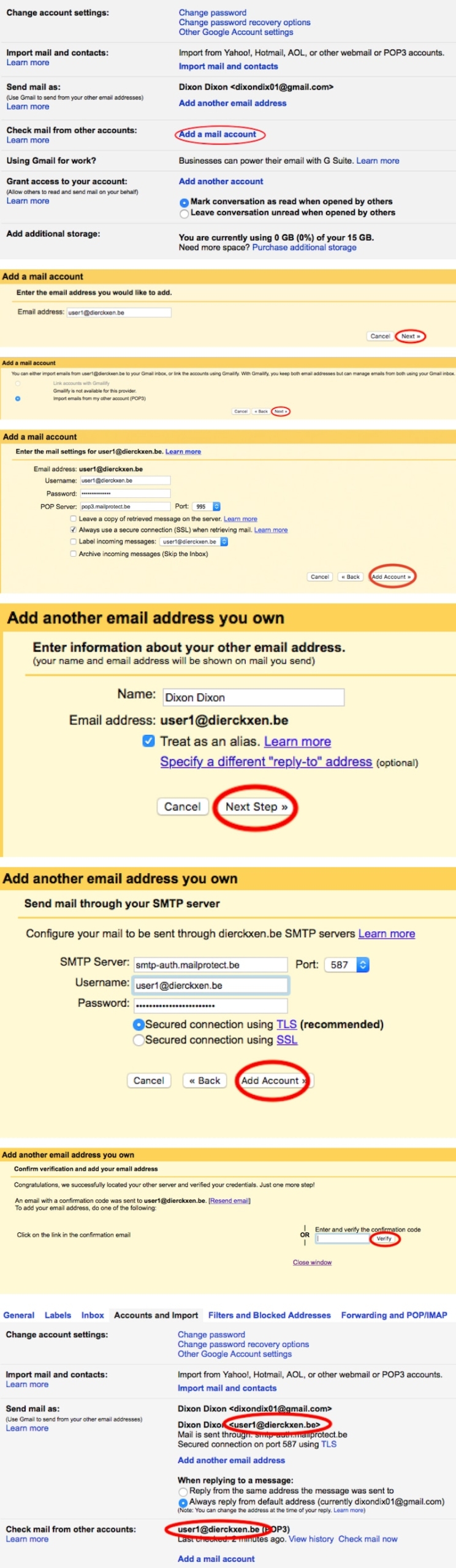
- Wanneer je ingelogd bent op jouw account, ga je naar de hoek rechtsboven van jouw webmail waar je op het tandwieltje klikt. Kies “Settings”
- In het controlepaneel kies je “Accounts and import”
- Kies “Add a mail account”
- In het pop-up venster dat nu verschijnt kan je jouw andere e-mailadres invullen. Klik op “Next” om verder te gaan
- Kies “Import emails from my other account (POP3)” en klik op “Next”
- Vul jouw gebruikersnaam, wachtwoord en jouw server informatie in. Klik op “Add Account” wanneer je klaar bent
- Voor POP Server is dit pop3.mailprotect.be – poort 995
- Jouw account is toegevoegd. Je krijgt nu de vraag of je ook mails wil verzenden met dit nieuw account. In dit geval: gebruiker1@domeinnaam.be. Deze optie kan je later nog wijzigen. Klik op “Next” om verder te gaan.
- Je account is nu toegevoegd! Je krijgt nu de vraag of je ook mails wil verzenden met dit nieuw account.
- Klik op “Next” om verder te gaan.
- Vul jouw naam bij het nieuwe e-mailadres in. Klik op “Next step”.
- Vul de instellingen in van jouw SMTP-server. Klik op “Add account”.
- Voor uitgaande server is dit smtp-auth.mailprotect.be – poort 587, TLS
- Werkt je uitgaande server-poort niet, gebruik dan poort 465, SSL/TLS
- Je krijgt nu de melding dat jouw andere server met succes gevonden kon worden.
- Om de verificatie te bevestigen, moet je een verficiatiecode invullen en op “Confirm” klikken, of op klik op de link in de confirmatiemail.
- In de instellingen van jouw account, kan je nu het toegevoegde account zien: gebruiker1@dierckxen.be; je zal nu mails kunnen verzenden en ontvangen met dit account.
👉 Heb je vragen, aarzel dan niet om ons te contacteren!
👉 Heb je een leuk software idee?
Blijf er niet mee rondlopen! Vertel ons wat je zoekt.
Wij vertellen je direct wat het kost, hoe lang het duurt en hoe we het aanpakken. Duidelijk en zonder kleine lettertjes.
👋 Vrijblijvende even kennismaken?
Stuur een mailtje, of plan meteen een afspraak!
Onze partners aan het woord

Laura Marie Belmans
Heel fijn bedrijf dat steeds snelle en kwalitatieve service aanbiedt aan zijn klant. De afgelopen jaren hebben ze al verschillende opdrachten tot een succesvol resultaat gebracht. Heel tevreden over de klantgerichtheid, afgeleverde diensten en vlotte communicatie.

Emmanuel Verraes
Wout is very hands-on and service-minded! I have been recommended Funkhaus by another customer and I – on turn – highly recommend their services!

Yves Van Pelt
Onze website werd gemaakt door Funkhaus. Prachtig resultaat en in de gehele lijn meer dan tevreden over de aanpak, luisterend oor naar onze wensen, fris geheel en vooral een goed werkend product. Bedankt voor alles Wout. We kunnen je enkel maar aanbevelen.

Elien Degens
Via een goede referentie kwam ik bij jullie terecht om mijn website te voorzien voor e-commerce. Wout dacht mee over de mogelijkheden en bood een ideale oplossing aan, rekening houdend met het budget.
Een transparante, professionele communicatie en een zeer kwalitatieve oplevering. Dankjewel hiervoor!

Hans Peeters
Perfecte begeleiding tot het tot stand komen van onze nieuwe website van de school!
Goede samenwerking, snelle opvolging.

Sandra Eberhardt
Funkhaus is een kleinschalige organisatie die echt het verschil maakt. Vanaf het eerste contact merk je dat ze niet alleen professioneel zijn, maar ook oprecht meedenken in het hele proces. Ze luisteren aandachtig naar je wensen, geven eerlijk advies en zoeken samen naar de beste oplossing.
Wat vooral opvalt, is hun klantgerichte aanpak: communicatie verloopt vlot, afspraken worden nagekomen en je voelt je als klant echt gehoord. De samenwerking verloopt transparant en aangenaam, waardoor het hele traject niet alleen efficiënt maar ook inspirerend aanvoelt.
Daarnaast leveren ze mooi en kwalitatief werk af, met oog voor detail en een sterke creatieve visie. Je merkt dat ze passie hebben voor wat ze doen en dat vertaalt zich duidelijk in het eindresultaat.
Kortom: een betrouwbare partner die professionaliteit combineert met een persoonlijke aanpak. Zeker een aanrader voor wie op zoek is naar een team dat meedenkt en kwaliteit levert.

Christoph Strijbos
Wout en zijn team zijn ongelooflijk professioneel in elke stap van het proces, van brainstorming tot aflevering van de website.
Altijd met respect en duidelijke communicatie.
Ik kan Funkhaus ten zeerste aanraden!

Bert Vandyck
dit smaakt naar meer, naar veel meer … funkhaus levert maatwerk en de feedback verloopt fantastisch

willy beuls
alles wordt tot in de puntjes afgewerkt

Charlotte Lambrecht – Charlie’s Fit Studio
Wil je graag een top website/logo laten ontwikkelen?
Dan ben je bij Funkhaus aan het juiste adres!
Wat ikzelf enorm belangrijk vind in een samenwerking is goede communicatie. Wout was altijd heel snel in het beantwoorden van mijn vragen en het zoeken naar oplossingen. Alles werd steeds in overleg besproken en er was ruimte voor brainstorming en creativiteit. Als iets niet 100% goed aanvoelde dan zorgde Wout voor meerdere alternatieven totdat de feeling helemaal juist zat. Ook was het een absolute meerwaarde om als startende ondernemer zo’n positieve ondersteuning te krijgen.
Een heel fijne samenwerking met een top website als resultaat. Go check it out op www.charliesfitstudio.be


